


Real VNC, sistemi Windows nelle mani di Mac

Attenzione! Questo articolo é stato scritto qualche tempo fa, pertanto le informazioni contenute al suo interno potrebbero essere non del tutto aggiornate.
Come ho scritto in un altro post si può accedere al proprio Mac a distanza, ma se si volesse controllare un sistema Windows dal nostro Mac?
Una soluzione immediata è quella di utilizzare un famosissimo software per il mondo Microsoft, RealVNC; questa applicazione permette di aggiungere il protocollo vnc ai sistemi Windows.
Di RealVNC vi consiglio di scaricare la versione free, inoltre il software è disponibile anche per i sistemi GNU/Linux.
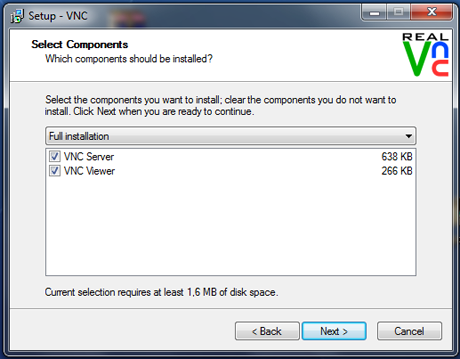
In fase d’installazione si possono scegliere i moduli da installare, di default vengono installati sia il visualizzatore che il server, scelta che io vi consiglio per riuscire a compiere più operazioni possibili.
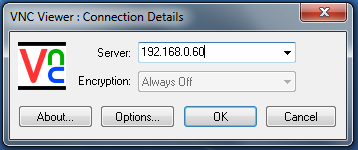
Al termine dell’installazione si può utilizzare il Viewer andando a richiamare Run VNC Viewer dal menu Programmi/RealVNC/VNC Viewer 4; per connettersi è sufficiente inserire l’indirizzo IP del server e, dopo aver premuto Ok, sarà necessario identificarsi con una password a vostra scelta.
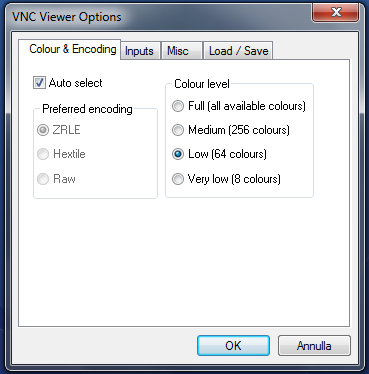
Con il programma RealVNC Viewer è possibile anche modificare le opzioni di connessione, infatti se prima di connettervi premete Options si possono avere a disposizioni differenti configurazioni con cui è possibile modificare il comportamento del visualizzatore VNC.
Se volete avere una buona resa del servizio io vi consiglio di controllare bene l’impostazione del numero massimo di colori e l’algoritmo di compressione dei dati.



Ciao grandissimo,
io vorrei fare il contrario: vorrei amministrare il mac che ho in ufficio da casa con pc windows su rete internet.
Ho installato vnc viewer ma sinceramente non trovo l’applicazione per connettermi a nessun server. Non vorrei che il programma garantisse la connessione solo in rete locale lan.
Fondamentalmente vorrei poter utilizzare il mio mac (quindi avere accesso a programmi e file tramite internet) come si fa?
Un grazie anticipato
@Lorenzo Cosa ne dici di questo post?
http://www.sickbrain.org/tips-tricks/accedere-al-proprio-mac-e-amministrarlo-da-remoto/
😉
Si Egidio io parto proprio da quello,
io nn ho rete lan però ho rete internet e mi devo collegare al mac, il mac mi fa da server e io mi ci collego anche via internet?
grazie per la celerità
@Lorenzo Ti dovresti collegare ad un ip statico; con una buona probabilità funziona, considera che dipende anche dal gestore della linea.
Grazie Egidio per la pazienza
ho già provato logmeln, e il risultato è buono
(il tasto mela non funziona e altri comandi rapidi vengono ignorati)
Il risultato che volevo ottenere è quello, in azienda ho indirizzi statici ma poi sono sotto ad un router collegato a 4 mac a quel punto dovrei collegarmi ad un indirizzo lan sotto uno statico?? è possibile con vnc viewer?
e poi ho i risultati di logmein o solo una condivisione file ?
Grazie ancora
@Lorenzo Dipende, se vuoi la sicurezza anche io ti consiglio LogMeIn; in ogni caso il “giro” che vuoi far fare all’ip statico del router si può fare. Scegli tu 😉
Egidio,
la migliore delle due opzioni io faccio grafica e logmein è lento e non offre tutte le opzioni di un mac, se nell’altro modo è possibile ed è più veloce non ho problemi per la sicurezza imposto password ovunque e mac di virus nn ne prende (almeno credo 🙂 )
Però mi sfuggono i passaggi anche seguendo la guida con il viewer su win dovrei inserire l’indirizzo statico che vedo interrogando il modem in http://192.168.1.1 ??
e poi come faccio a “fare il giro”?
Ti spiego ora sono su mac e ho impostato tutto in modo da poter accedere sia al controllo del desktop (vnc) che al controllo dei file (ssh) tutto protetto da username e password
devo tornare a casa e fare le mie prove sapendo che qua è tutto a posto 🙂 se no mi tocca fare avanti e indietro e non è proprio comodo
come devo fare? Grazie mille
@Lorenzo Se l’intento è quello di adoperarlo per fare grafica non riuscirai ad ottenere grandi risultati.