

Come sincronizzare iCal con Google Calendar

Attenzione! Questo articolo é stato scritto qualche tempo fa, pertanto le informazioni contenute al suo interno potrebbero essere non del tutto aggiornate.
Nella vita di tutti i giorni bisogna imparare a giostrare tra i propri impegni, separandoli per aspetti distinti, come lavoro, studio, sport e amici; aumentano così tutte le scadenze di cui ricordarsi.
Sotto questo aspetto mi fornisce un enorme aiuto Google Calendar, con la possibilità di gestire impegni ed appuntamenti immettendoli su Internet ed ottenendo gratuitamente degli sms di notifica sul proprio cellulare poco prima della scadenza dell’evento.
Registrazione a Google Calendar
La prima cosa da fare è quella di registrarsi al servizio Calendar di Google; se avete già un account Google, come per esempio la GMail, potete tranquillamente immettere lo stesso username per poter gestire ed utilizzare questo servizio.
La registrazione è molto veloce ed indolore; immediatamente sarete in grado di visionare e gestire i vostri impegni, creando calendari distinti in base alla tipologia dell’evento.
A questo punto dovete solamente registrare il vostro numero di cellulare su Google Calendar, in modo da ottenere le notifiche via sms. Anche qui la procedura é veloce e sicura, state tranquilli sul trattamento dei dati personali, la Google non cederà mai i vostri a nessuno.
Per registrare il cellulare dovete ottenere un codice di verifica, e per fare ciò bisogna procedere nel seguente modo:
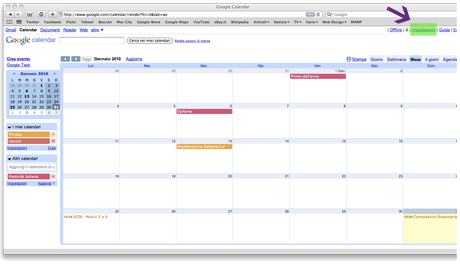
Fai clic su Impostazioni nella parte superiore di qualsiasi pagina di Google Calendar, quindi seleziona la scheda Configurazione cellulare.
- Seleziona il tuo Paese dal menu a discesa “Paese”.
- Inserisci il numero del tuo cellulare nel campo “Numero di telefono”.
- Seleziona il nuovo gestore dal menu a discesa, se anche il gestore è cambiato. Tuttavia, se vedi il link Consulta il centro assistenza per conoscere gli operatori supportati, controlla se il tuo gestore di telefonia è supportatoprima di richiedere il codice di verifica.
- Se il tuo gestore di telefonia è supportato, fai clic sul pulsante Invia codice di verifica, dopo di ché riceverai un SMS sul tuo cellulare.
- Una volta ricevuto questo messaggio, inserisci nella casella “Codice di verifica” il codice che hai ricevuto, quindi fai clic sul pulsante Termina impostazione.
Sincronizzazione con iCal
A questo punto avete sincronizzato il vostro cellulare con i vostri calendari che andrete a creare e, nella fase di immissione di ogni evento, potrete scegliere se essere avvisati oppure no con un sms, il tutto gratuitamente.
Se siete fra gli utenti che hanno la fortuna di possedere un Mac, potete anche decidere un ulteriore passaggio, quello di far dialogare i vostri Google Calendar con il software iCal, omologo presente sul sistema operativo della Apple.
Per fare questo dovete utilizzare CalDAV, un protocollo di sincronizzazione che viene adoperato dal software Calaboration, ottimo e semplice programma free che permette una piena compatibilità tra Google e iCal.
Una volta installato il software verranno richiesti i dati di accesso al proprio account Google e dopo aver fatto questo è sufficiente selezionare i calendari di cui effettuare la sincronizzazione per poterseli ritrovare all’interno di iCal.
La scelta dell’impiego di Calaboration è legata al fatto che in questa maniera esiste una reale sincronizzazione tra iCal e Google Calendar, sia in un senso che nell’altro. Semplice e veloce.
Sincronizzazione con iPhone/iPod Touch
La sincronizzazione tra iPhone/iPod dei propri calendari deve avvenire tramite iTunes, andando sul pannello Info e selezionando i calendari che volete portare sempre con voi. Ovviamente dovete sempre aggiornare i calendari di iCal, e quindi di conseguenza quelli presenti su Google, prima di questa operazione, in maniera che siano sempre coerenti.
Da questo momento in poi avrete sempre i vostri eventi, scadenze e appuntamenti sincronizzati con il calendario presente sull’iPhone/iPod ed in ogni caso riceverete un sms di notifica gratis, se selezionate la voce sul vostro Google Calendar.



Buon giorno, ho seguito alla lettera le istruzioni per sincronizzare google calendar con ical, ma non lo fa quando il comando add to ical da calaboration, come mai ? potete aiutarmi ? grazie
Salve, attualmente i Google Calendar permettono anche la sincronizzazione senza l’ausilio di Calaboration, è sufficiente andare sulle Preferenze di iCal, sezione Account e impostare il server e l’indirizzo fornito da Google.
ma potrò mai vedere i miei calendari iCal su Google Calendar?
> graz <
Purtroppo no; puoi fare il contrario, visionare il Google Calendars su iCal.
Per vedere i tuoi calendari ical su google calender importa il file dell’agenda.
ical: Documento -> esporta
Google Calender -> Aggiungi (sulla colonna sinistra, ultima opzione) -> importa calendario ->sfoglia (seleziona il file esportato da ical)
Ciao,
è un po’ di tempo che utilizzo metodo descritto per sincronizzare ical e google calendar ed è andato sempre tutto bene. Ora mi sono accorto che dopo un aggiornamento questa sincronizzazione da dei problemi e cioè da ical non riesco a cancellare un evento che ho creato con ical.
è un problema che si presenta anche a voi?
ciao
fede
@Federico Credo che tu volessi dire che da iCal non riesci a cancellare un evento creato con Google Calendar? Ultimamente sia Google che Apple hanno aggiornato i sistemi di sincronizzazione, ma a riguardo stò preparando un tutorial che spiega i nuovi passaggi, quindi tra un pò sarà on-line 🙂